Smart TV: čo vie a aký systém vybrať, Tizen alebo webOS
Smart TV je televízor s vlastným operačným systémom a pripojením na internet. Aplikácie ako Netflix, YouTube, Disney+ či Prime Video spustíte priamo na ňom, bez set-top boxu alebo počítača. Pri výbere sa pozerajte hlavne na operačný systém (napríklad Tizen alebo webOS), dostupnosť aplikácií, ktoré používate, a pripojenie Wi-Fi a Bluetooth. V článku vysvetlíme, čo všetko Smart TV zvládne, aký je rozdiel medzi systémami a ako ho nastaviť, aby vám slúžil roky.
Čo vie Smart TV
- Streamovacie služby: filmy a seriály z predplatných služieb bez ďalšieho zariadenia.
- Video aplikácie: YouTube, archívy televízií a ďalšie aplikácie z obchodu.
- Internetový prehliadač na rýchle vyhľadanie informácií.
- Prehrávanie z USB: vlastné filmy, fotky a hudba z kľúča alebo disku.
- Zrkadlenie obrazovky mobilu: podľa podpory telefónu a televízora premietnete fotky či video z mobilu.
- Bluetooth: pripojenie bezdrôtových slúchadiel alebo reproduktora.
- Aktualizácie systému: pridávajú funkcie, opravy a bezpečnostné záplaty.
Operačné systémy: Tizen a webOS
Tizen je systém od Samsungu. Na našich televízoroch Aiwa a NPC nájdete Tizen OS 8.0 s aplikáciami ako Netflix, YouTube či Disney+ a pri viacerých modeloch aj službu Samsung TV Plus s bezplatnými kanálmi. Ovláda sa cez lištu aplikácií v spodnej časti obrazovky, takže sa k obľúbeným aplikáciám dostanete rýchlo.
webOS je systém od LG, ktorý používajú televízory VOV. Aj tu nájdete prehľadné dlaždice aplikácií a obchod, z ktorého si doinštalujete ďalšie aplikácie. Oba systémy sú rýchle, intuitívne a pravidelne aktualizované.
V praxi je dôležitejšie, či systém podporuje aplikácie, ktoré naozaj používate, napríklad aplikáciu vášho operátora. Pred kúpou si to overte v parametroch alebo sa nás opýtajte.
| Tizen (Aiwa, NPC) | webOS (VOV) | |
|---|---|---|
| Výrobca systému | Samsung | LG |
| Netflix, YouTube, Disney+ | áno | áno |
| Obchod s aplikáciami | áno | áno |
| Wi-Fi a Bluetooth | áno | áno |
Na čo sa pozerať pri výbere Smart TV
- Rozlíšenie: pri 50 palcoch a viac vyberajte 4K. Pomôže vám článok Akú uhlopriečku televízora zvoliť.
- Panel: LED pre najlepšiu cenu, QLED pre živšie farby. Rozdiely vysvetľujeme v článku LED, QLED či Mini LED.
- HDR: vyšší rozsah jasu a farieb pri filmoch a seriáloch, ktoré ho podporujú.
- Pripojenie: Wi-Fi alebo kábel do routera, počet HDMI a USB portov, Bluetooth.
- Zvuk: tenké televízory majú obmedzený priestor na reproduktory. Pre plnší zvuk pripojte externý reproduktor.
Wi-Fi alebo kábel
Na streamovanie v 4K potrebujete stabilné a dostatočne rýchle pripojenie. Ak je router ďaleko alebo za viacerými stenami, zvážte pripojenie káblom do LAN portu, ak ho televízor má, alebo Wi-Fi extender. Pri slabom signáli sa obraz prepína do nižšej kvality alebo sa načítava.
Ako Smart TV nastaviť
- Pripojte televízor k internetu cez Wi-Fi alebo kábel.
- Prihláste sa alebo vytvorte účet v systéme televízora, ak ho vyžaduje obchod s aplikáciami.
- Nainštalujte aplikácie, ktoré používate, a prihláste sa do nich.
- Spustite aktualizáciu systému a zapnite automatické aktualizácie.
- Vyhľadajte televízne kanály z antény, kábla alebo satelitu, ak ich sledujete.
- Nastavte obrazový režim. Na filmy večer sa hodí režim Film alebo Kino, cez deň Štandard.
Ovládanie Smart TV
Základom je diaľkový ovládač so samostatnými tlačidlami na obľúbené aplikácie, ktoré vás na jedno stlačenie prenesú napríklad do Netflixu alebo YouTube. Niektoré modely podporujú hlasové vyhľadávanie cez mikrofón v ovládači. Mnohé televízory sa dajú ovládať aj aplikáciou v mobile, čo oceníte pri písaní hesiel či vyhľadávaní filmov. Aké možnosti ovládania konkrétny model ponúka, nájdete v jeho parametroch.
Smart TV a hranie hier
Ak k televízoru pripájate hernú konzolu, zapnite v nastaveniach herný režim, ktorý skráti oneskorenie obrazu. Konzolu pripojte priamo do HDMI vstupu televízora, nie cez ďalšie zariadenia. Pri hraní pomôže aj vyššia obnovovacia frekvencia panelu. Ak hráte hlavne na počítači pri stole, lepšou voľbou je herný monitor.
Čo robiť, keď Smart TV spomalí
- Odinštalujte aplikácie, ktoré nepoužívate.
- V nastaveniach aplikácií vymažte vyrovnávaciu pamäť.
- Televízor raz za čas úplne vypnite, nielen do pohotovostného režimu, a znovu zapnite.
- Skontrolujte, či máte nainštalovanú najnovšiu aktualizáciu systému.
- Ak sa video seká, overte rýchlosť internetu a silu Wi-Fi signálu pri televízore.
Súkromie a bezpečnosť
Smart TV zbiera údaje o používaní podobne ako telefón. Pri prvom spustení si prečítajte podmienky a vypnite funkcie, ktoré nepotrebujete, napríklad personalizovanú reklamu. Systém pravidelne aktualizujte a aplikácie inštalujte len z oficiálneho obchodu.
Energetická trieda a spotreba
Na energetickom štítku televízora nájdete triedu a spotrebu v bežnom režime. Väčšia obrazovka a vyšší jas znamenajú vyššiu spotrebu. Ušetriť pomôže automatické nastavenie jasu podľa okolitého svetla a vypínanie televízora namiesto dlhého pohotovostného režimu.
Naše tipy
- Do spálne: VOV 43″ Full HD so systémom webOS.
- Do obývačky: Aiwa 55″ QLED TS-557NQ s Tizen OS alebo VOV 55″ 4K s webOS.
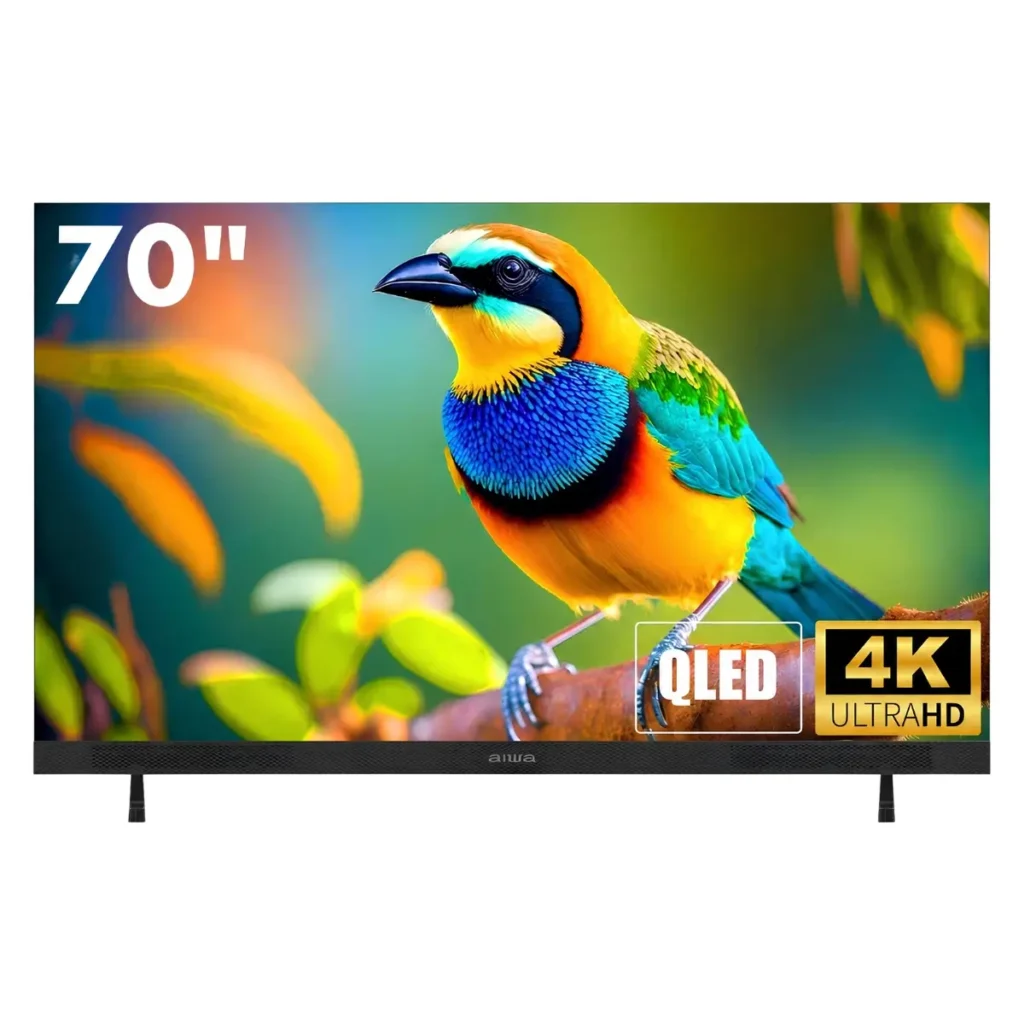
- Do veľkej miestnosti: Aiwa 70″ QLED TS-701N.
Časté otázky
Potrebujem k Smart TV anténu?
Na streamovacie aplikácie stačí internet. Na klasické televízne vysielanie potrebujete anténu, kábel alebo satelit, prípadne aplikáciu vášho operátora.
Platí sa za Smart TV mesačne?
Samotný systém nie. Platíte len za predplatné služieb, ktoré si zvolíte, napríklad Netflix.
Dá sa zo starého televízora spraviť Smart TV?
Áno, pomocou externého multimediálneho zariadenia pripojeného cez HDMI. Nový Smart TV však ponúkne všetko v jednom a s jedným ovládačom.
Ako dlho dostáva Smart TV aktualizácie?
Závisí od výrobcu a modelu. Aktualizácie inštalujte hneď, keď sú dostupné.
Celú ponuku nájdete v kategórii Televízory.